Фон: оставьте от картинки только объект
Картинку на слайде можно оставить без фона: Lett сам вырежет предмет. Это функция Premium.
Текст карусели
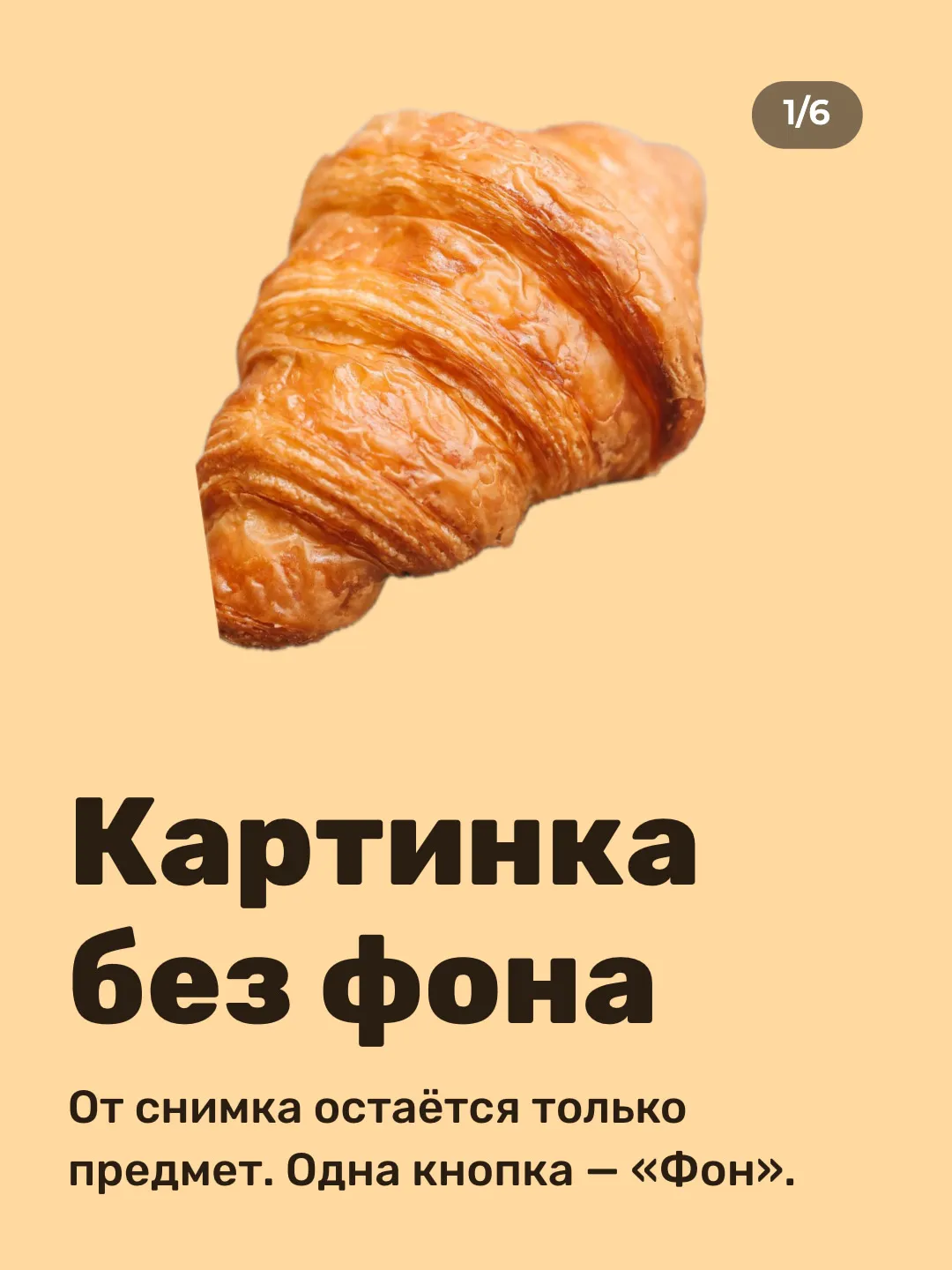
- Картинка без фона От снимка остаётся только предмет. Одна кнопка — «Фон».
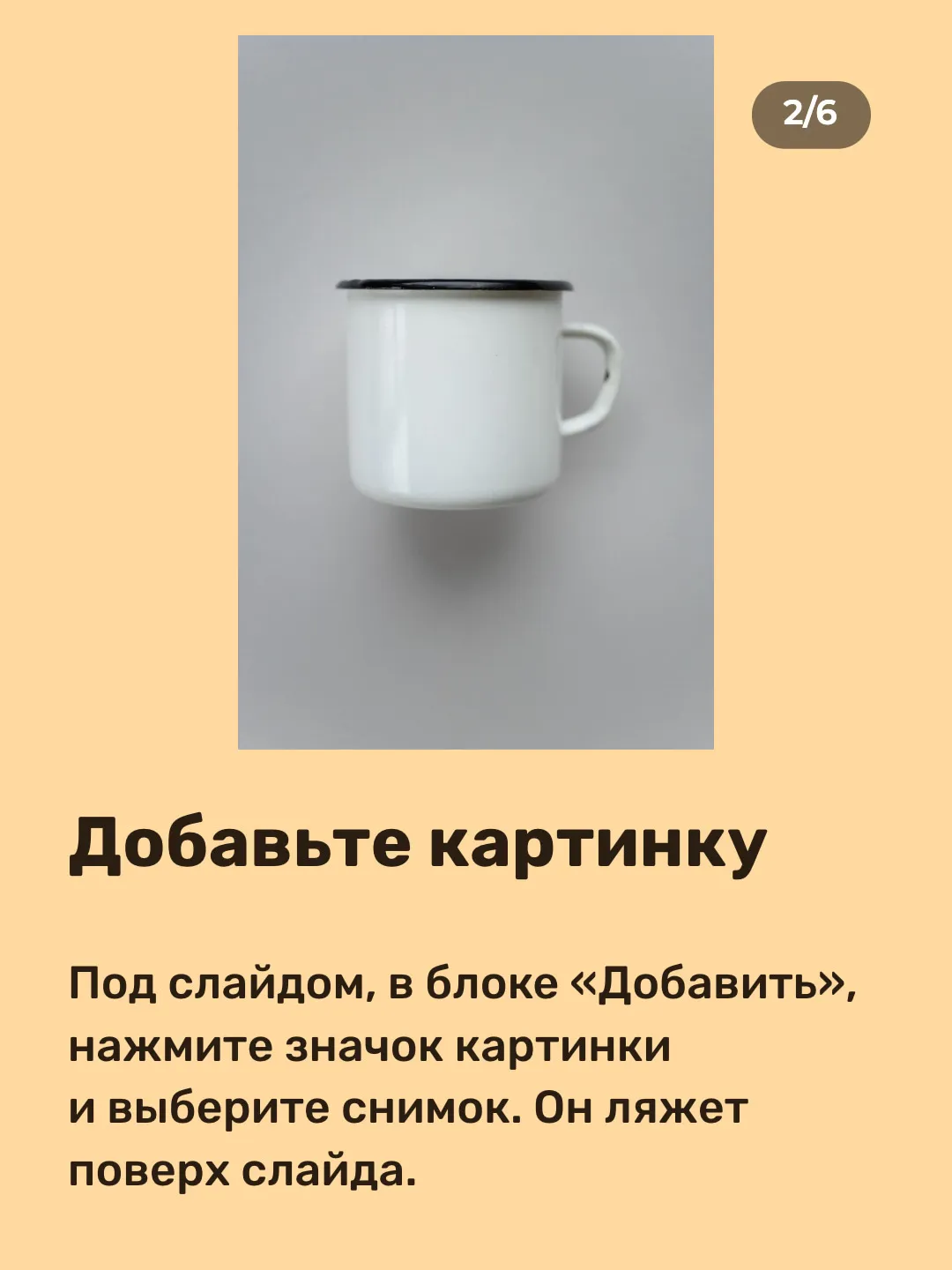
- Добавьте картинку Под слайдом, в блоке «Добавить», нажмите значок картинки и выберите снимок. Он ляжет поверх слайда.
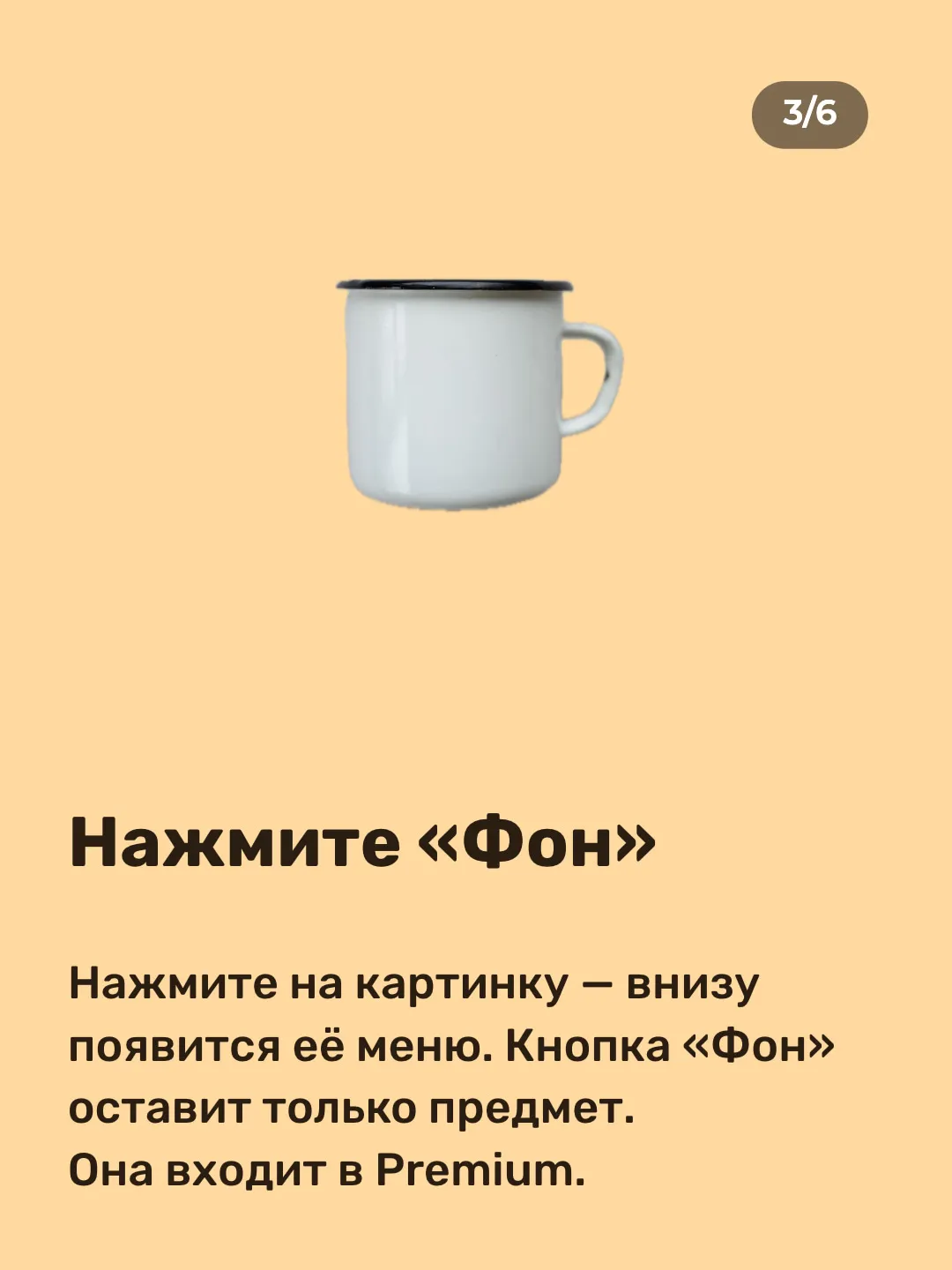
- Нажмите «Фон» Нажмите на картинку — внизу появится её меню. Кнопка «Фон» оставит только предмет. Она входит в Premium.
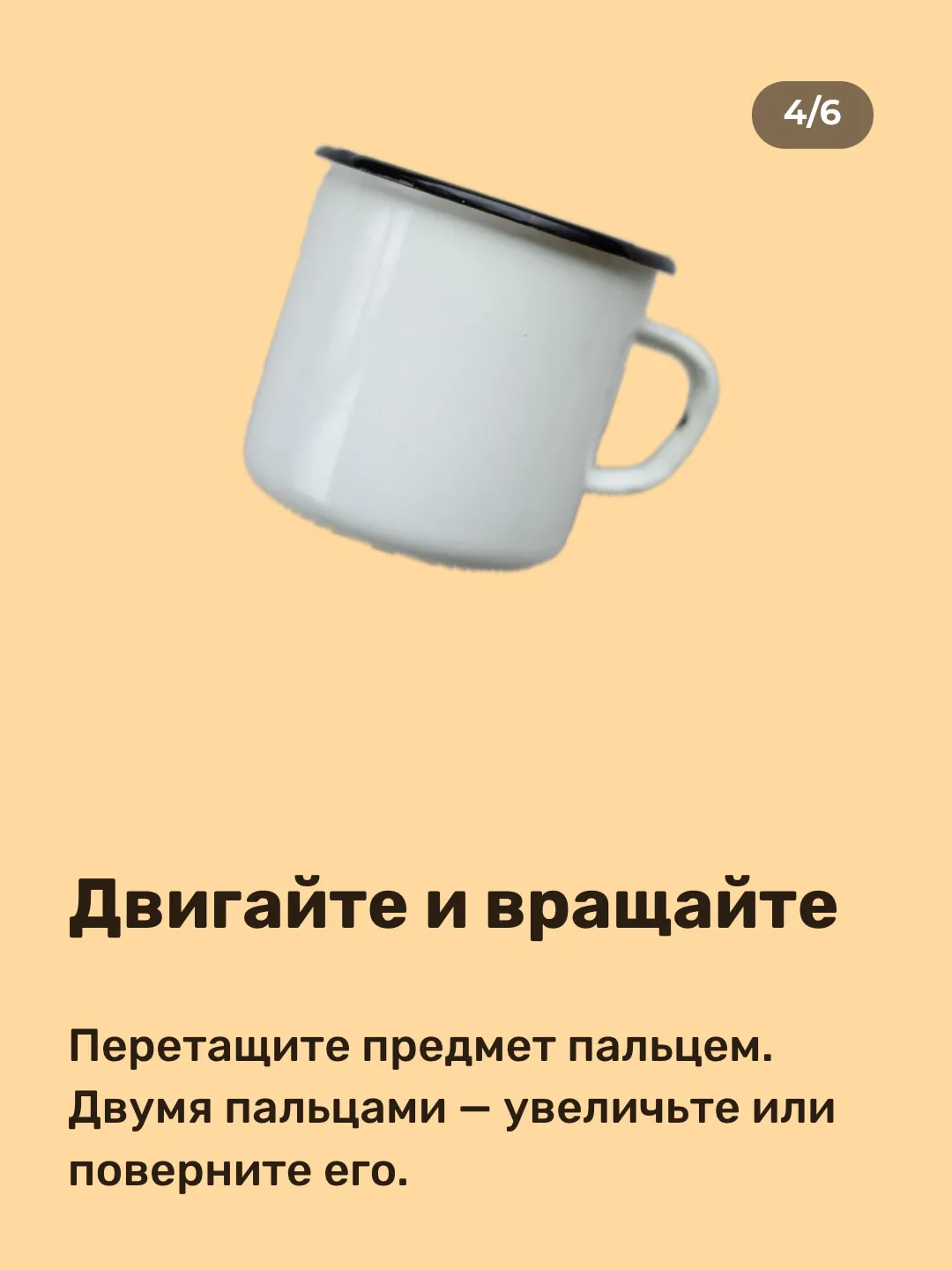
- Двигайте и вращайте Перетащите предмет пальцем. Двумя пальцами — увеличьте или поверните его.
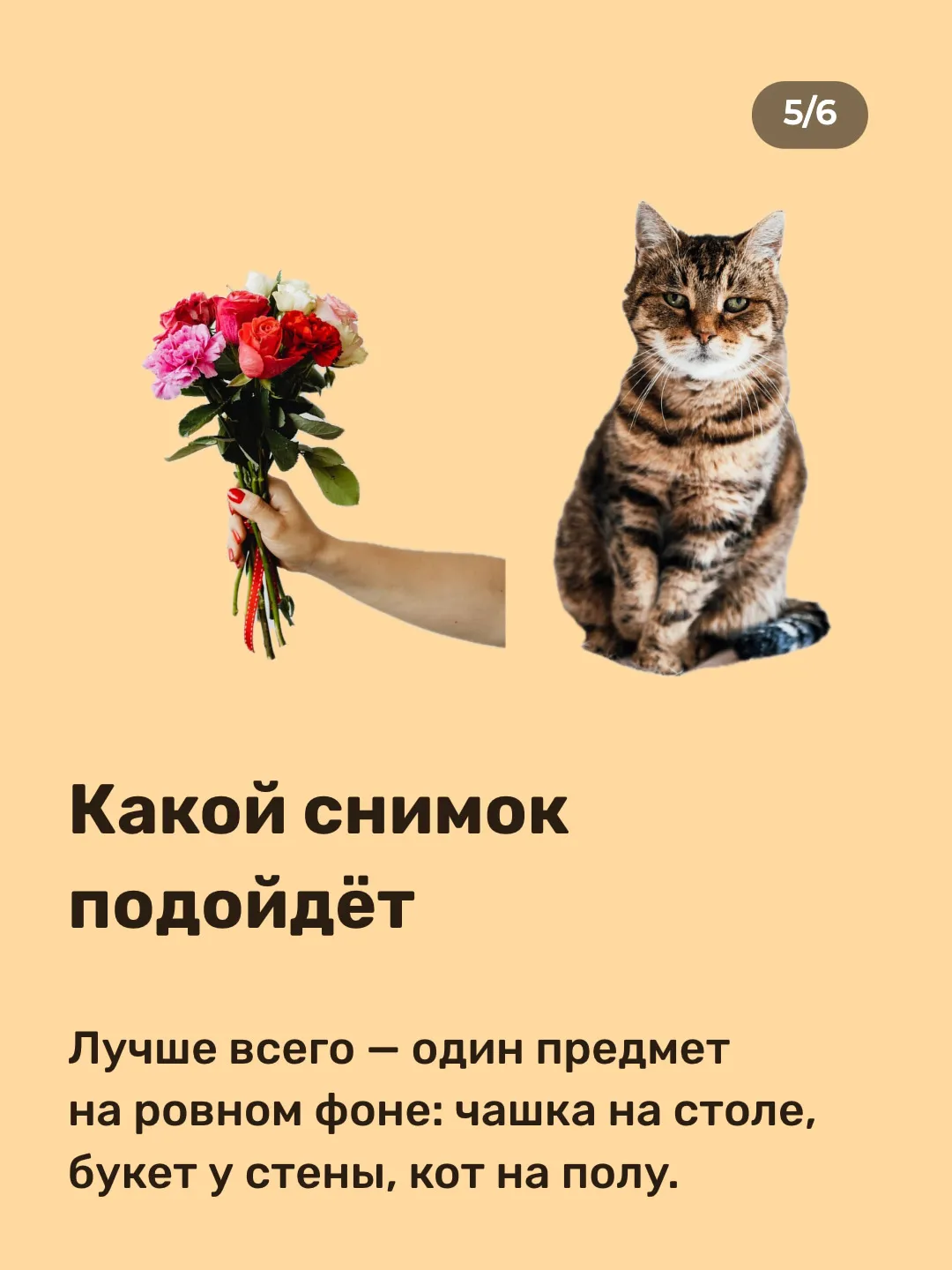
- Какой снимок подойдёт Лучше всего — один предмет на ровном фоне: чашка на столе, букет у стены, кот на полу.
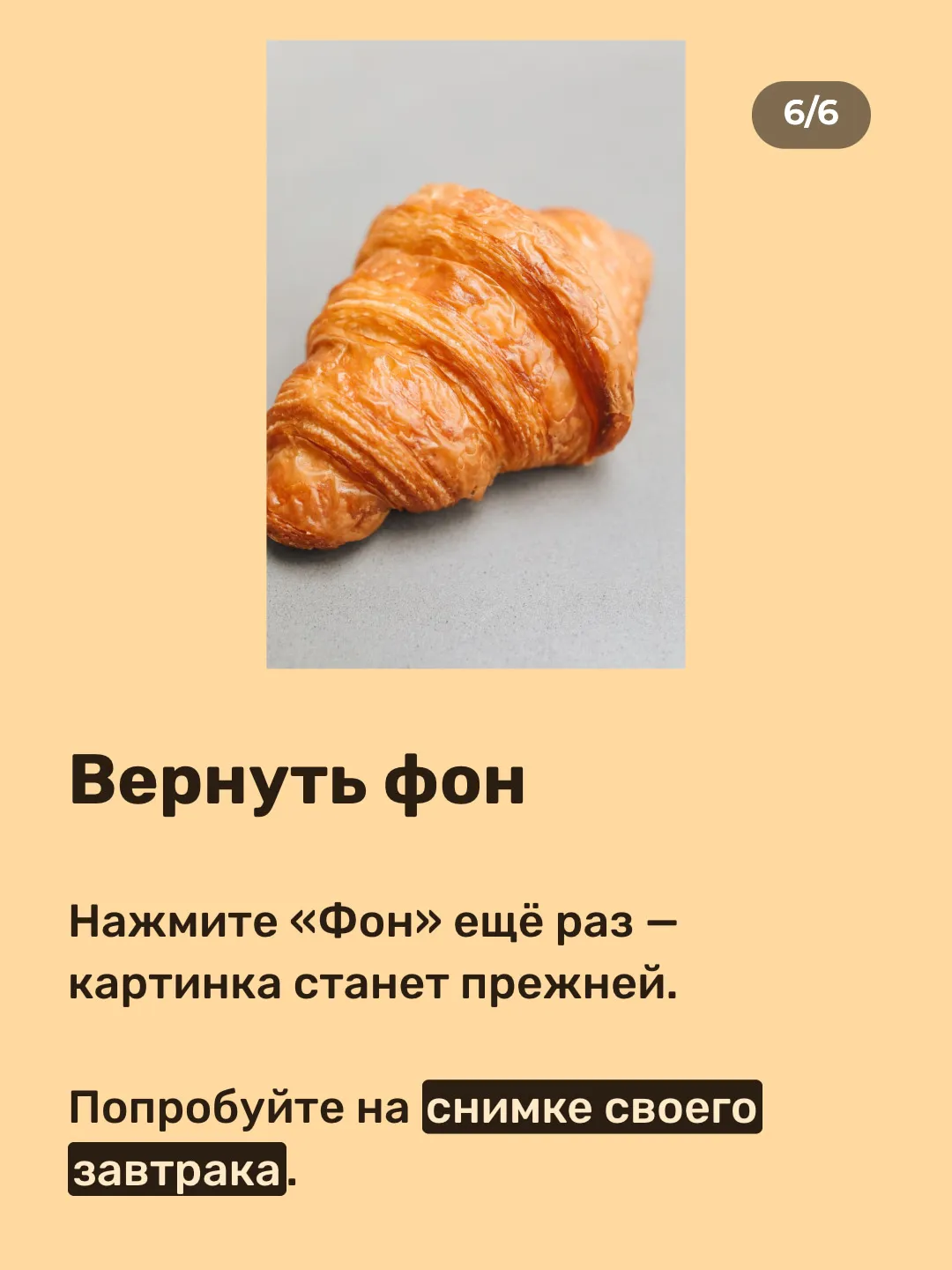
- Вернуть фон Нажмите «Фон» ещё раз — картинка станет прежней. Попробуйте на снимке своего завтрака.
Понравился стиль?
Эта карусель сделана в Lett. Найдите её в приложении на вкладке «Гайды» и нажмите «Использовать стиль»: шрифты, цвета, фон и положение текста перейдут в новый пост, останется написать свой текст.


Фон: оставьте от картинки только объект
Вопросы
Как убрать фон у картинки в Lett?
Добавьте картинку на слайд, нажмите на неё и выберите «Фон» — останется только объект.
Можно ли вернуть фон обратно?
Да, повторное нажатие «Фон» возвращает картинку целиком.
Другие гайды
 Текст по кривой: надпись по вашей линииКак сделать текст по дуге или волне в Lett: добавьте надпись, нажмите «По кривой» и проведите линию пальцем.Листать гайд →
 Как Lett AI пишет в вашем стилеОткуда Lett AI берёт ваш стиль: до 10 последних постов в Lett или только избранные. Что он перенимает и как отметить лучшие посты.Листать гайд →
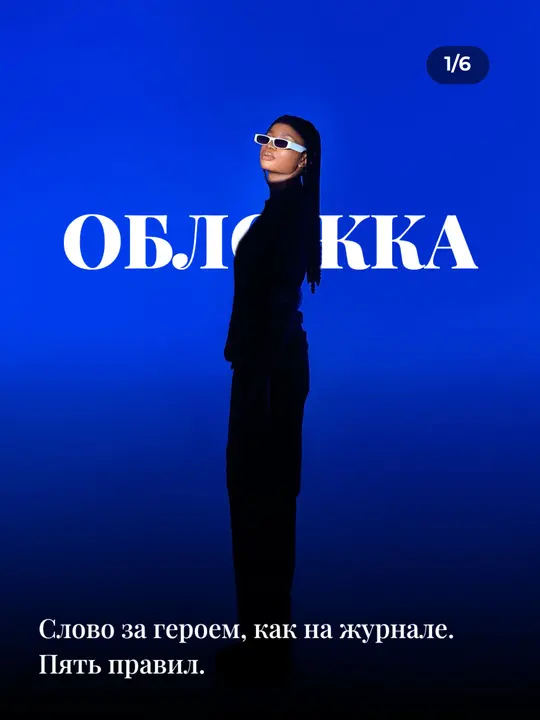 Обложка как у журнала: слово за героемКак сделать обложку с крупным словом за героем: кнопка «Глубина» в Lett, выбор шрифта, размера и цвета.Листать гайд →
Любая история начинается
с одной строчки.
Напишите её. Остальное — за Lett.