Маркер и цвет текста
Маркер помогает увидеть главное за секунду, если он один. Вот где в Lett маркер и цвет текста и как сделать, чтобы выделенные слова читались.
Текст карусели
- Маркер и цвет Как выделить главное на слайде и не перестараться.
- Выделите слова Откройте текст слайда и выделите слова. Маркер и цвет — в строке форматирования над клавиатурой.
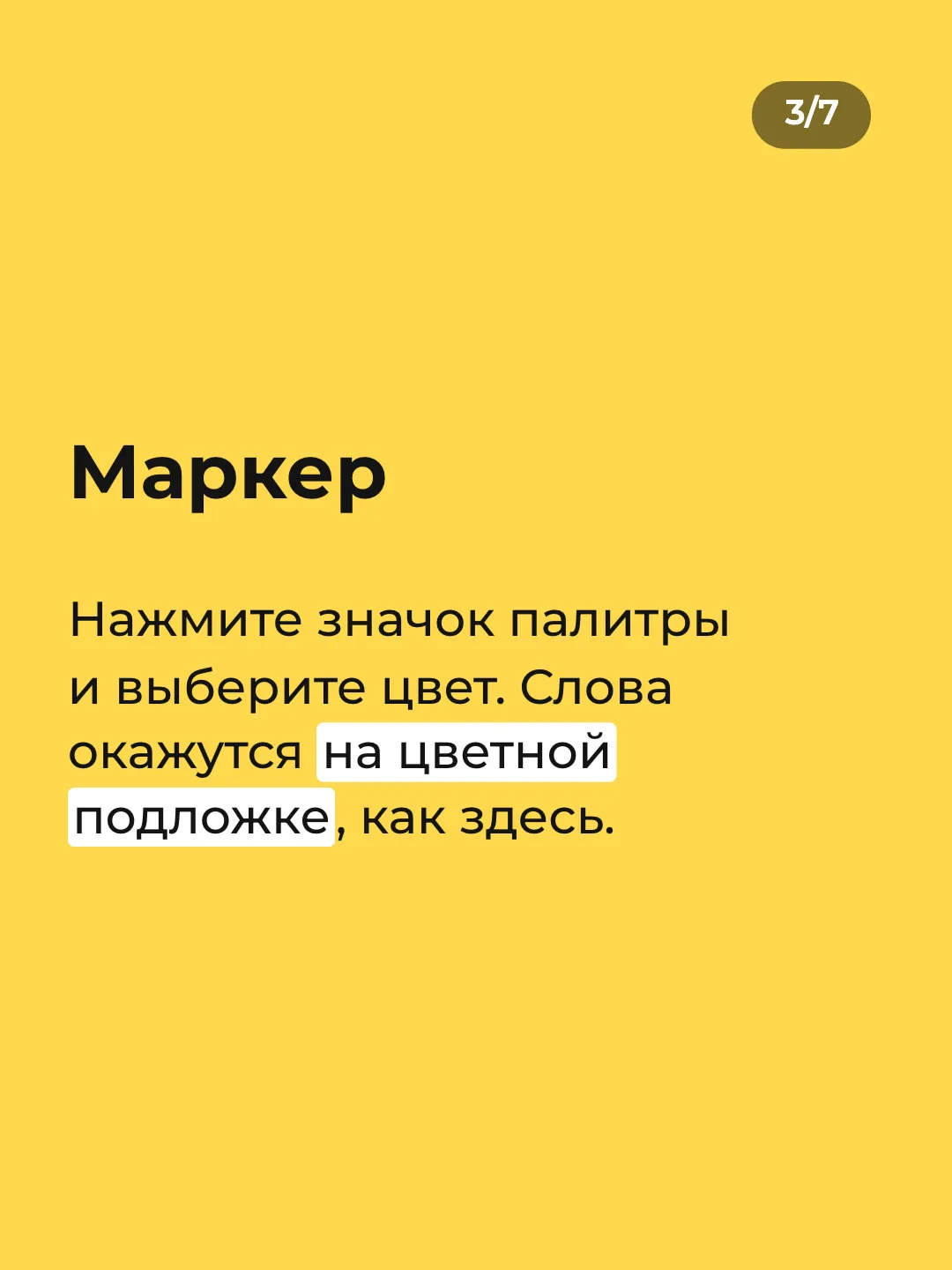
- Маркер Нажмите значок палитры и выберите цвет. Слова окажутся на цветной подложке, как здесь.
- Любой цвет Первый кружок в ряду открывает выбор любого оттенка — например, цвета из ваших фото.
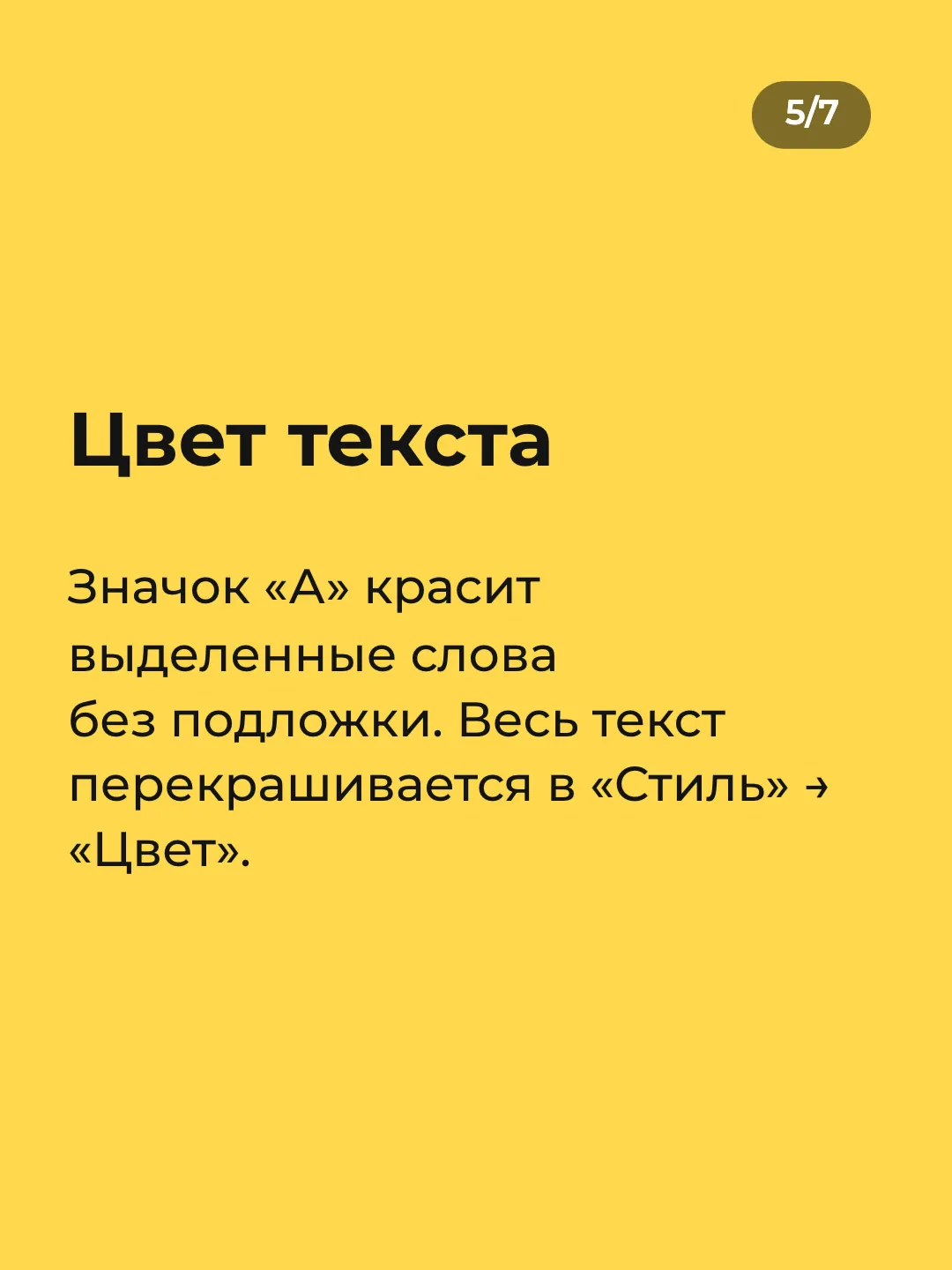
- Цвет текста Значок «А» красит выделенные слова без подложки. Весь текст перекрашивается в «Стиль» → «Цвет».
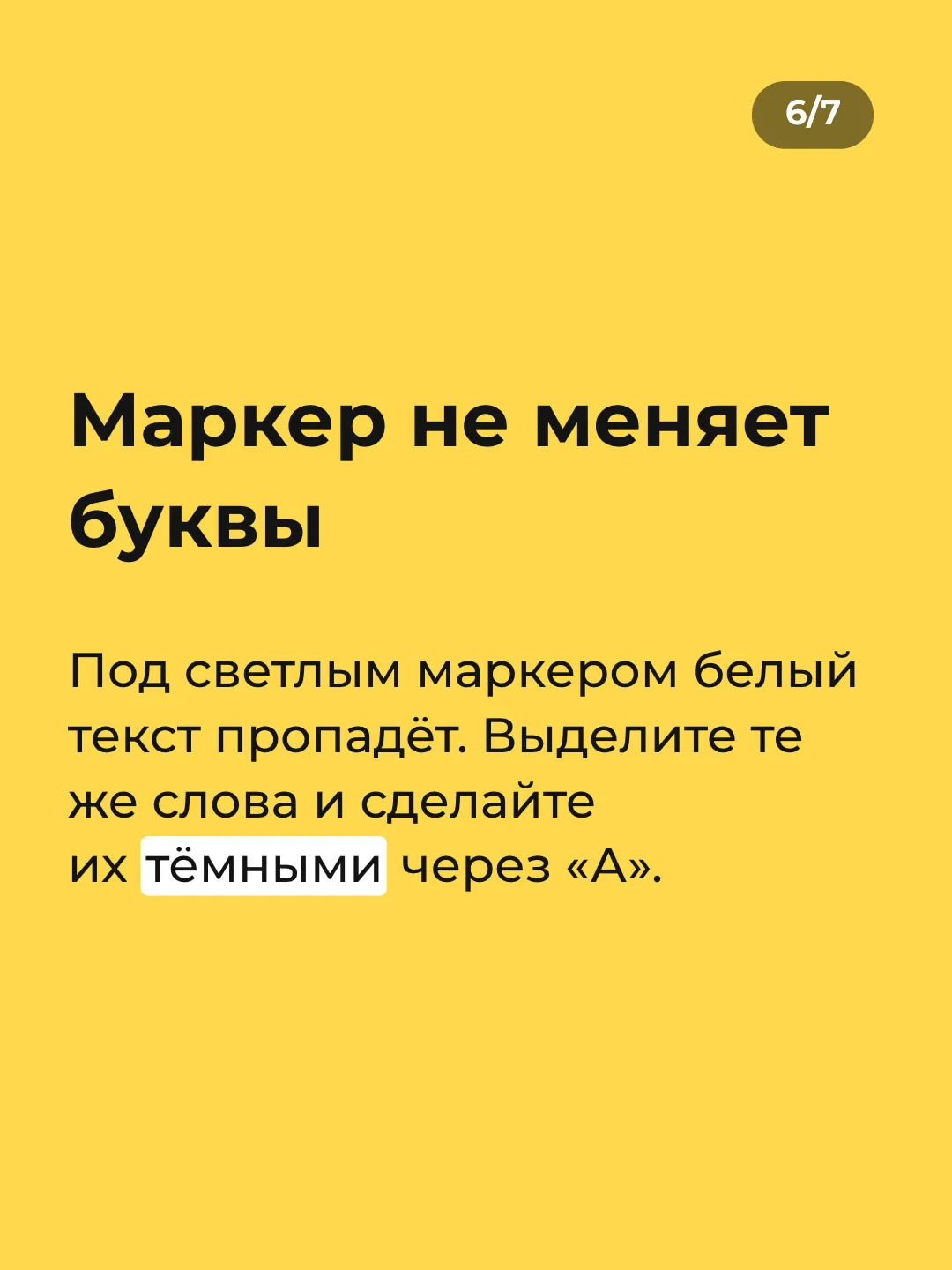
- Маркер не меняет буквы Под светлым маркером белый текст пропадёт. Выделите те же слова и сделайте их тёмными через «А».
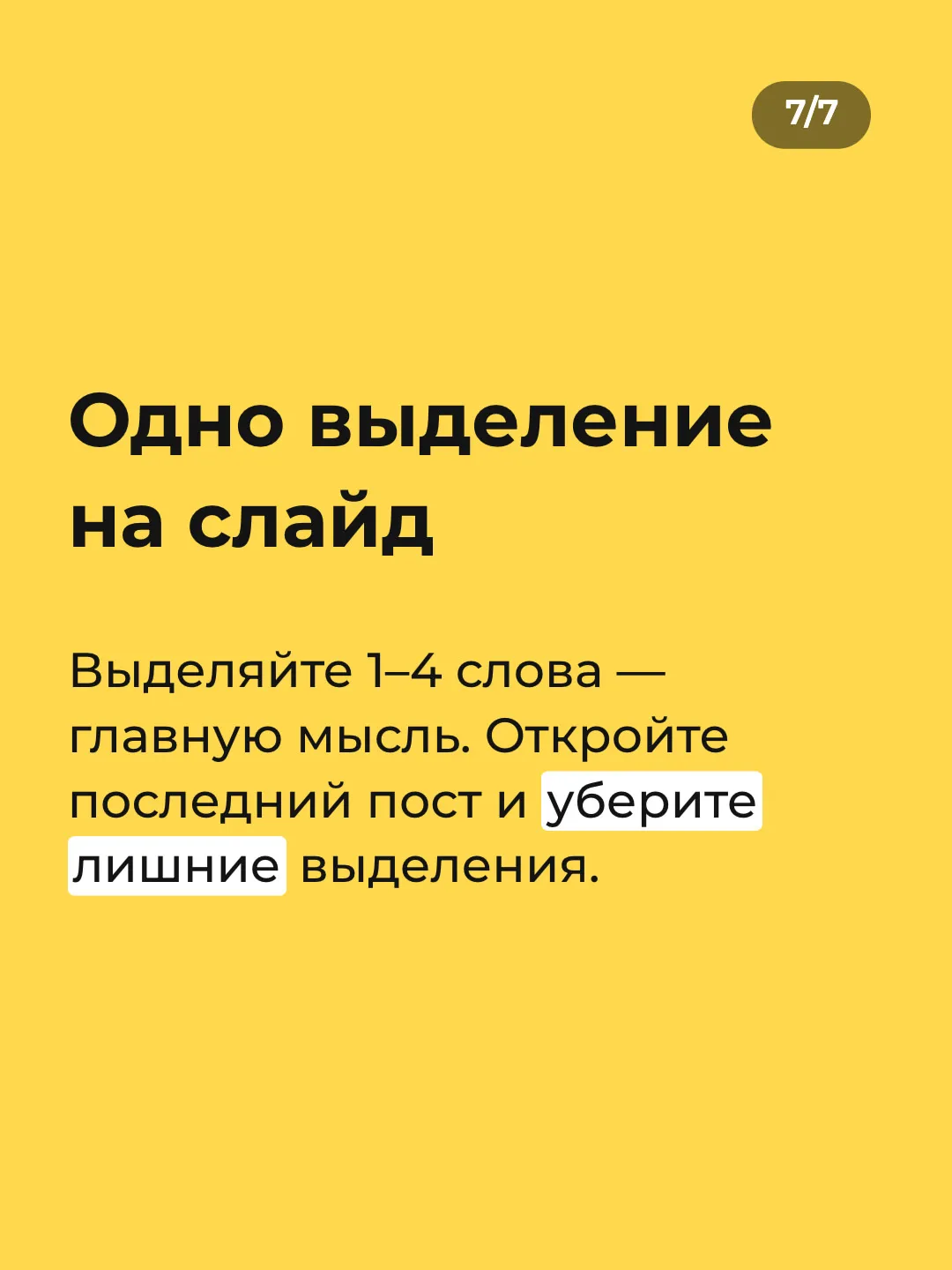
- Одно выделение на слайд Выделяйте 1–4 слова — главную мысль. Откройте последний пост и уберите лишние выделения.
Понравился стиль?
Эта карусель сделана в Lett. Найдите её в приложении на вкладке «Гайды» и нажмите «Использовать стиль»: шрифты, цвета, фон и положение текста перейдут в новый пост, останется написать свой текст.


Маркер и цвет текста
Вопросы
Как выделить слово цветом в карусели?
В Lett выделите слово и нажмите значок палитры над клавиатурой — слово окажется на цветной подложке.
Сколько выделений делать на слайде?
Одно: 1–4 слова с главной мыслью. Если выделено всё, не выделено ничего.
Другие гайды
 Как выбрать шрифт в LettГде выбрать шрифт в Lett, какие шрифты подходят для текста, а какие — для заголовка обложки, и почему в посте хватит двух шрифтов.Листать гайд →
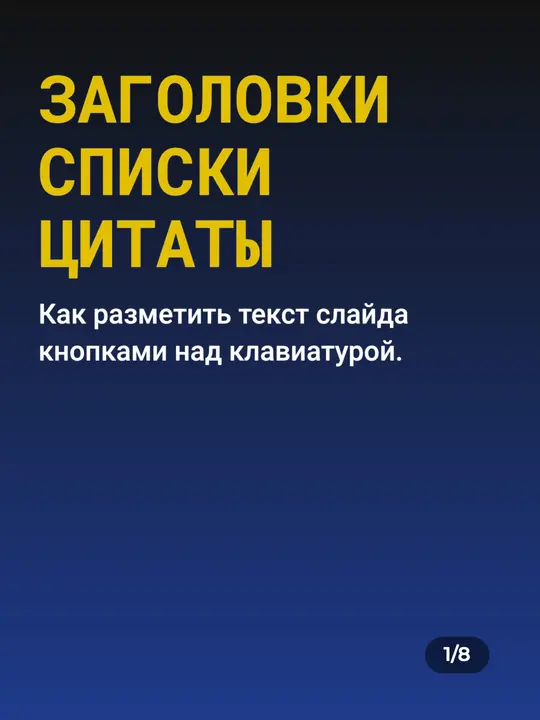 Заголовки, списки и цитатыКак сделать заголовок H1–H3, маркированный и нумерованный список и цитату в тексте слайда в Lett и как настроить их цвет и размер.Листать гайд →
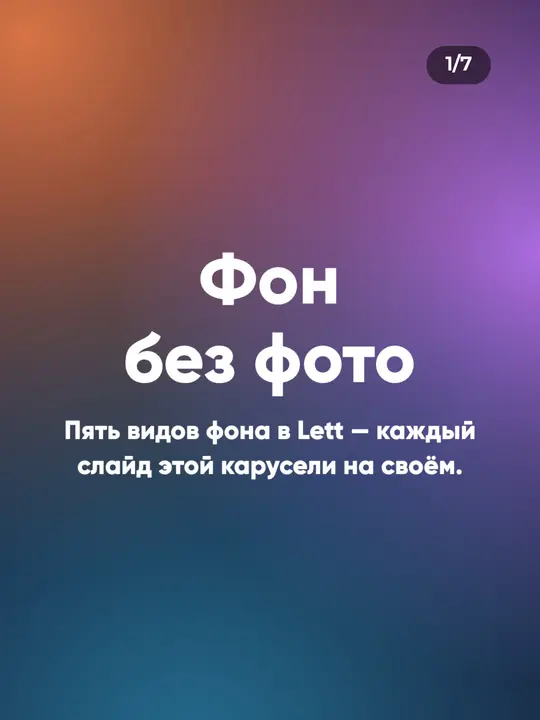 Фон для слайдов без фотоОднотонный фон, градиент, аура, свечение и паттерн: какие фоны есть в Lett для слайдов без фото и как поставить один фон на все пустые слайды.Листать гайд →
Любая история начинается
с одной строчки.
Напишите её. Остальное — за Lett.